


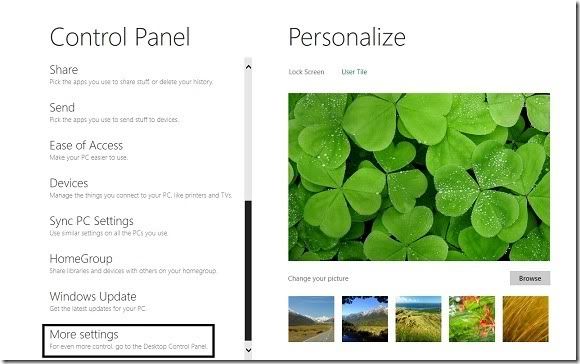
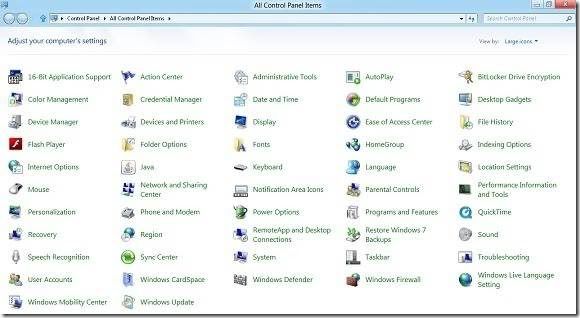
Een nieuwe gebruikersaccount maken in Windows 8 is zeer gemakkelijk. Je moet gewoon het "Metro Control Panel" openen, naar "Users" gaan en daar op de "Add a user" knop.In Windows 8 kan je niet een nieuw account maken van het oude configuratiescherm. Wanneer je op de "Add a new user" optie drukt in het oude configuratiescherm, opent het het "Metro Control Panel". Dus, "Metro Control Panel" is de snelste en makkelijkste manier om een nieuwe gebruikersaccount aan te maken.
Maar stel nu dat het "Metro Control Panel" niet meer op je startscherm van Windows 8 staat, of je kan het "Control Panel" niet openen door andere redenen? Een nieuw account kan ook aangemaakt worden door de "Command Prompt". Alles wat je moet doen, is één simpel commando invoeren en je nieuwe account is klaar voor gebruik.
Een account aanmaken:
1. Open "Command Prompt" met administratorrechten. Dit doe je door "CMD" te typen in het start scherm en tegelijk op de Ctrl + Shift + Enter toetsen te drukken om het te openen. Druk op "Ja" voor het venstertje dat er op komt.
2. In de "Command Prompt"; typ je deze commando en druk je op de "Enter" toets:
net user username password /add
Vervang "username" door de gebruikersnaam die jij wilt en vervang "password" met het wachtwoord dat je wilt voor dit account.
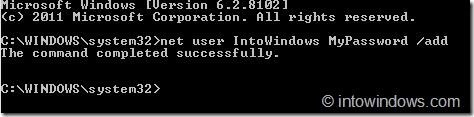 | |
| Aanmaken van een account. |
Een account verwijderen:
1. Open "Command Prompt" zoals hierboven uitgelegd.
2. Typ het volgende commando en druk op de "Enter" toets:
net user username /delete
Vervang "username" door de gebruikersnaam van het account dat je wilt verwijderen.
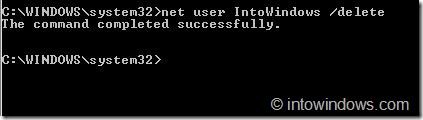 | ||
| Verwijderen van een account. |
(Als je de "Command Prompt" niet uitvoert met administratorrechten, zal het "Access denied" geven.
Dit werkt ook voor XP, Vista en Windows 7.)
Dit werkt ook voor XP, Vista en Windows 7.)




 Posts
Posts

